Mengumpulkan foto dari tamu dalam satu album pernikahan
Foto dari tamu sering menangkap pertemuan keluarga, ekspresi di meja, dan momen kecil di luar sudut kamera utama. Agar tidak tercecer di banyak percakapan, kalian bisa menyediakan satu tempat pengumpulan. Di Undaya, fitur Kamera Tamu tersedia pada paket Eksklusif per November 2026.
Cara kerjanya berbeda dari meminta semua orang mengirim foto ke grup: tamu memindai QR, membuka kamera melalui browser, lalu memotret. Hasilnya masuk ke album untuk dikelola. Fitur ini melengkapi fotografer, bukan menggantikan dokumentasi utama.
1. Aktifkan dan tentukan pengelola
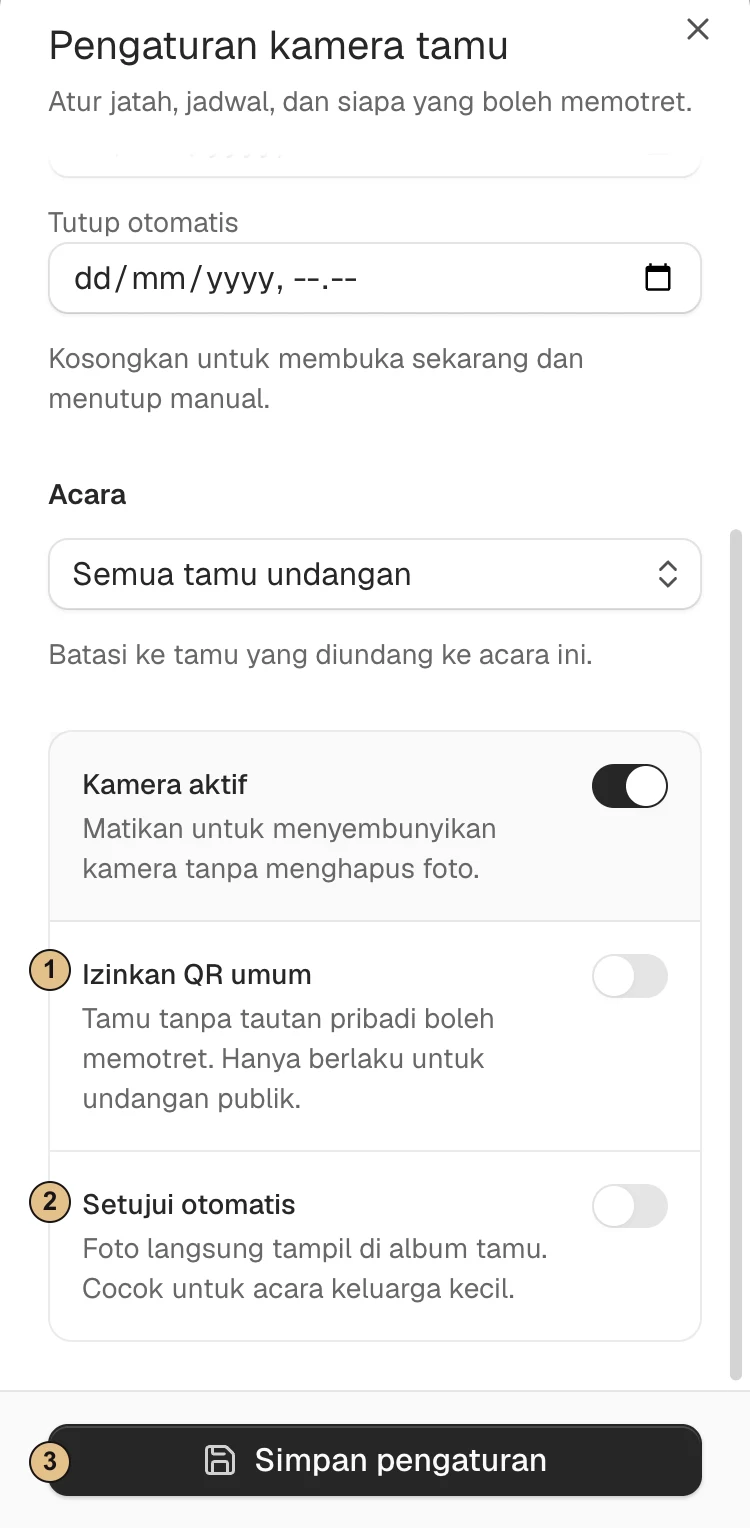
- Buka Menu undangan → Kamera tamu. Saat pertama membuka, pilih Atur dulu agar pengaturan dapat diperiksa sebelum dipakai.
- Tentukan Jatah per tamu, jadwal, dan acara yang boleh mengakses. Aktifkan Kamera aktif saat siap digunakan.
- Pilih apakah Izinkan QR umum diperlukan. Untuk meninjau setiap foto dahulu, biarkan Setujui otomatis tidak aktif seperti pada capture.
- Ketuk Simpan pengaturan. Pastikan halaman menampilkan status kamera yang sesuai jadwal yang kalian tentukan.
Buka Kamera Tamu pada undangan yang mendukung fitur ini. Siapkan album dan pilih orang yang bertugas membantu tamu, serta orang yang meninjau hasil foto. Kalian bisa membagi tugas ini sebelum hari acara agar tidak harus mengurusnya saat menyambut keluarga.
Periksa pengaturan waktu akses, kuota pemotretan, dan pilihan persetujuan. Jika ingin semua foto diperiksa dahulu, gunakan peninjauan manual, bukan persetujuan otomatis. Jangan menjanjikan semua hasil langsung terlihat sebelum kalian memutuskan cara moderasinya.
Pilihan Izinkan QR umum menentukan apakah akses kamera bisa dibuka tanpa link personal tamu. Pertimbangkan siapa yang boleh memakai akses tersebut. QR yang dipasang di ruang acara juga dapat dipotret dan diteruskan, sehingga bukan pengganti pengendalian akses yang kalian perlukan.
2. Uji dari sisi tamu
Sebelum mencetak QR, pindai dari HP lain yang bukan perangkat pengelola. Pastikan halaman terbuka, izin kamera dapat diberikan, dan satu foto uji sampai ke album. Gunakan benda atau ruangan untuk tes agar tidak perlu melibatkan wajah orang lain.
Browser akan meminta izin kamera. Jika pernah ditolak, pengguna mungkin perlu membuka pengaturan izin situs pada browsernya. Coba perangkat yang berbeda, termasuk Android dan iPhone bila tersedia, serta koneksi yang akan dipakai di lokasi.
Periksa rincian paket dan informasi kapasitas serta masa simpan pada album. Hindari menjanjikan penyimpanan tanpa batas atau selamanya. Tentukan kapan penanggung jawab mengunduh arsip setelah acara.
3. Beri petunjuk yang bisa dipahami sekali baca
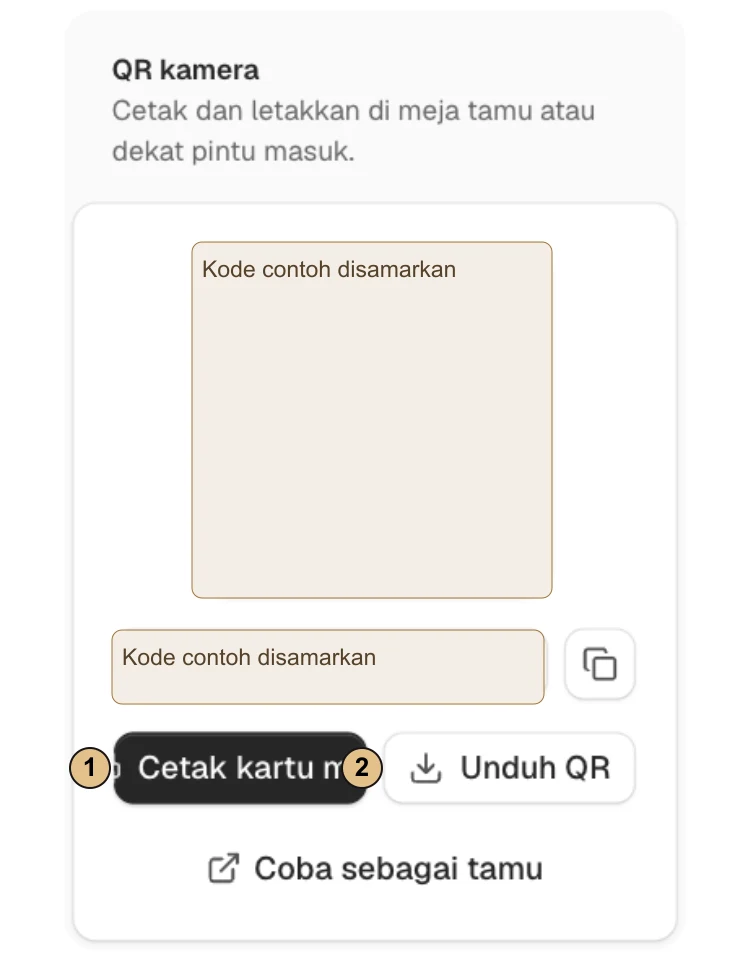
Pada panel QR kamera, gunakan Coba sebagai tamu untuk memeriksa akses terlebih dahulu. Setelah alurnya benar, pilih Cetak kartu meja atau Unduh QR. Uji hasil cetak sebelum menggandakannya.
Letakkan kartu QR di titik yang mudah ditemukan tanpa menghalangi antrean atau hidangan. QR harus berasal dari fitur Kamera Tamu pada undangan kalian, bukan QR contoh dari internet. Cetak satu percobaan pada ukuran sebenarnya dan uji dari jarak penggunaan.
Contoh teks kartu meja:
Bagikan momen dari sudut pandangmu
Pindai QR ini, izinkan kamera di browser, lalu ambil foto. Tidak perlu memasang aplikasi. Jika kesulitan, hubungi [nama petugas]. Terima kasih sudah ikut mengabadikan hari kami.
Jangan memakai gambar QR dekoratif yang tidak bisa dipindai. Beri pilihan untuk tidak ikut; menikmati acara tanpa memotret juga sama berharganya.
4. Jelaskan penggunaan foto dengan sopan
Contoh pemberitahuan yang dapat disesuaikan:
Foto dikumpulkan untuk kenangan pasangan dan keluarga. Mohon minta izin orang yang dipotret dan hindari informasi pribadi. Hubungi [kontak pengelola] jika ingin foto tidak ditampilkan atau dihapus.
Sesuaikan kalimat itu dengan penggunaan yang benar-benar kalian rencanakan. Persetujuan mengirim foto tidak otomatis berarti persetujuan mengunggahnya ke media sosial. Minta izin tersendiri sebelum membagikan ulang potret yang bersifat pribadi, termasuk foto anak.
5. Tinjau hasil dan unduh arsip
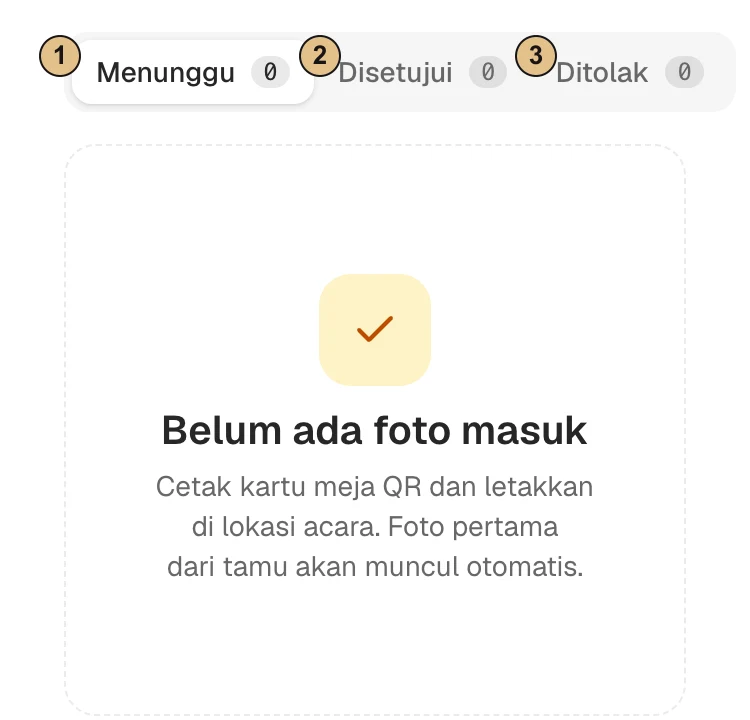
- Buka tab Menunggu untuk melihat foto masuk saat peninjauan manual dipakai.
- Pilih foto yang hendak diperiksa, lalu gunakan Setujui atau Tolak. Buka tab hasilnya untuk memeriksa keputusan tersebut.
- Setelah semua foto yang ingin disimpan disetujui, gunakan Unduh ZIP. Periksa jumlah pada tombol dan isi arsipnya sebelum menganggap pencadangan selesai.
Berhasil jika: foto yang dipilih masuk status yang sesuai, dan arsip memuat foto disetujui yang ingin kalian simpan.
Pada album, gunakan tab Menunggu, Disetujui, dan Ditolak. Dengan peninjauan manual, periksa foto sebelum menyetujuinya. Foto yang ditolak tidak terlihat oleh tamu; pengelola tetap perlu menangani permintaan penghapusan bila ada.
ZIP hanya berisi foto yang sudah Disetujui. Tinjau semua foto Menunggu dan setujui yang ingin disimpan sebelum mengunduh. Foto yang belum disetujui tidak ikut masuk ZIP, dan album akan dibersihkan otomatis setelah masa simpannya berakhir.
Setelah acara, unduh foto melalui fasilitas ZIP, periksa isi unduhannya, dan simpan salinan di tempat yang kalian kelola. Selesaikan peninjauan serta pengunduhan sebelum masa simpan berakhir. Bila keluarga ingin menerima foto, pilih cara berbagi sesuai persetujuan orang di dalamnya.
Jika masih menyusun akses tamu, pahami perbedaan link nama dan link personal. Persiapan yang paling membantu adalah QR yang sudah diuji, petugas yang jelas, dan petunjuk yang tidak membuat tamu kebingungan.