Cara membuat undangan digital sendiri lewat HP
Untuk membuat undangan digital lewat HP di Undaya, ikuti urutan berikut: buat akun, pilih desain dan link, isi mempelai serta acara, periksa hasil, lalu terbitkan dan bagikan. Setiap langkah di bawah menyebut tombol atau kolom yang perlu kalian gunakan, beserta tanda bahwa langkahnya berhasil.
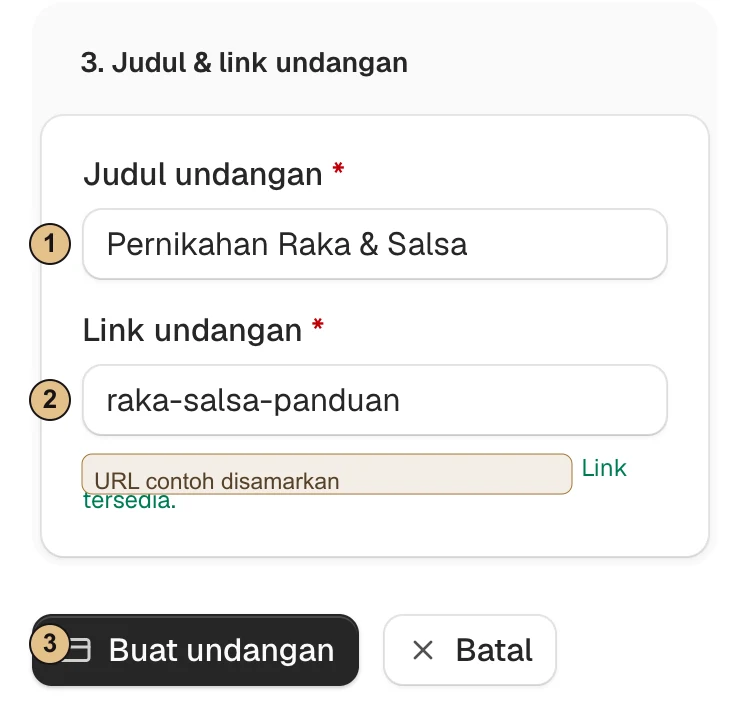
Ikuti penanda angka pada capture untuk menemukan tombol dan kolom yang dibahas. Capture diambil dari antarmuka Undaya pada layar HP; nama dan acara memakai data contoh.
Contoh di panduan ini memakai pasangan fiktif Raka & Salsa dengan link raka-salsa. Ganti semua contoh dengan data kalian sendiri. Panduan memakai alur undangan pernikahan Gratis pertama; jika akun kalian sudah pernah menerbitkan undangan Gratis, baca catatan kuota pada langkah 2.
Sebelum mulai
Siapkan email yang bisa dibuka dari HP, nama panggilan kedua mempelai, tanggal, jam, zona waktu, nama tempat, dan alamat acara. Nama lengkap, nama orang tua, serta foto bisa disiapkan sekaligus, tetapi tidak semuanya menjadi syarat terbit.
Yang wajib sebelum terbit: nama panggilan kedua mempelai dan minimal satu acara. Cerita dan foto boleh menyusul. Per November 2026, Gratis aktif tiga hari sejak terbit, galeri dibatasi tiga foto, dan tombol peta tersedia mulai Basic. Periksa rincian paket sebelum menentukan waktu pengiriman.
1. Buat akun dan verifikasi email
- Buka halaman pendaftaran dari browser HP. Jika sudah punya akun, langsung Masuk dan lanjut ke langkah 2.
- Isi Nama, Alamat email, Password, dan Konfirmasi password. Gunakan email yang dapat kalian akses, lalu ketuk Buat akun.
- Saat halaman Verifikasi email muncul, buka kotak masuk email tersebut dan ketuk tautan verifikasinya. Jika belum menerima, periksa folder spam atau gunakan Kirim ulang email verifikasi.
- Kembali ke Undaya dan masuk jika diminta. Jika tombol Lanjutkan dengan Google tersedia, kalian juga dapat memakai pilihan itu untuk membuat atau masuk ke akun.
Berhasil jika: halaman Beranda dashboard terbuka dan kalian dapat membuka menu Undangan saya.
2. Pilih desain, isi judul, dan tentukan link undangan
- Di Beranda, ketuk Buat undangan pertama atau Buat undangan baru. Jika masuk lewat Undangan saya, gunakan Buat undangan baru.
- Pada kartu 1. Kategori acara, pilih Pernikahan.
- Pada 2. Desain & palet, ketuk desain, misalnya Modern Minimalis, lalu pilih bulatan paletnya. Gunakan Lihat demo jika ingin mencoba hasilnya dahulu. Demo terbuka di tab baru; setelah melihatnya, kembali ke tab pembuatan untuk melanjutkan. Kalian juga bisa membandingkan desain di katalog.
- Gulir ke 3. Judul & link undangan. Isi Judul undangan, misalnya
Pernikahan Raka & Salsa. - Periksa Link undangan yang terisi dari judul. Kalian boleh menggantinya menjadi
raka-salsa. Gunakan huruf kecil, angka, dan tanda hubung pemisah kata, sepanjang 3–60 karakter. Tunggu keterangan Link tersedia. Jika sudah dipakai, coba variasi sepertiraka-salsa-2027. - Ketuk Buat undangan di bagian bawah halaman.
Berhasil jika: halaman Ringkasan undangan terbuka dan muncul pesan Undangan dibuat. Lengkapi datanya lalu terbitkan. Undangan masih berupa draf, jadi link belum bisa dibagikan kepada tamu.
Jika kuota Gratis sudah digunakan: undangan Gratis yang pernah terbit tetap dihitung meskipun kedaluwarsa atau diarsipkan. Aplikasi dapat menampilkan Buat & lanjut bayar untuk undangan baru. Gunakan undangan yang sudah ada atau tentukan paket berbayar yang sesuai sebelum melanjutkan; jangan menganggap tombol tersebut membuat undangan Gratis kedua.
3. Buka bagian yang akan diisi melalui menu editor HP
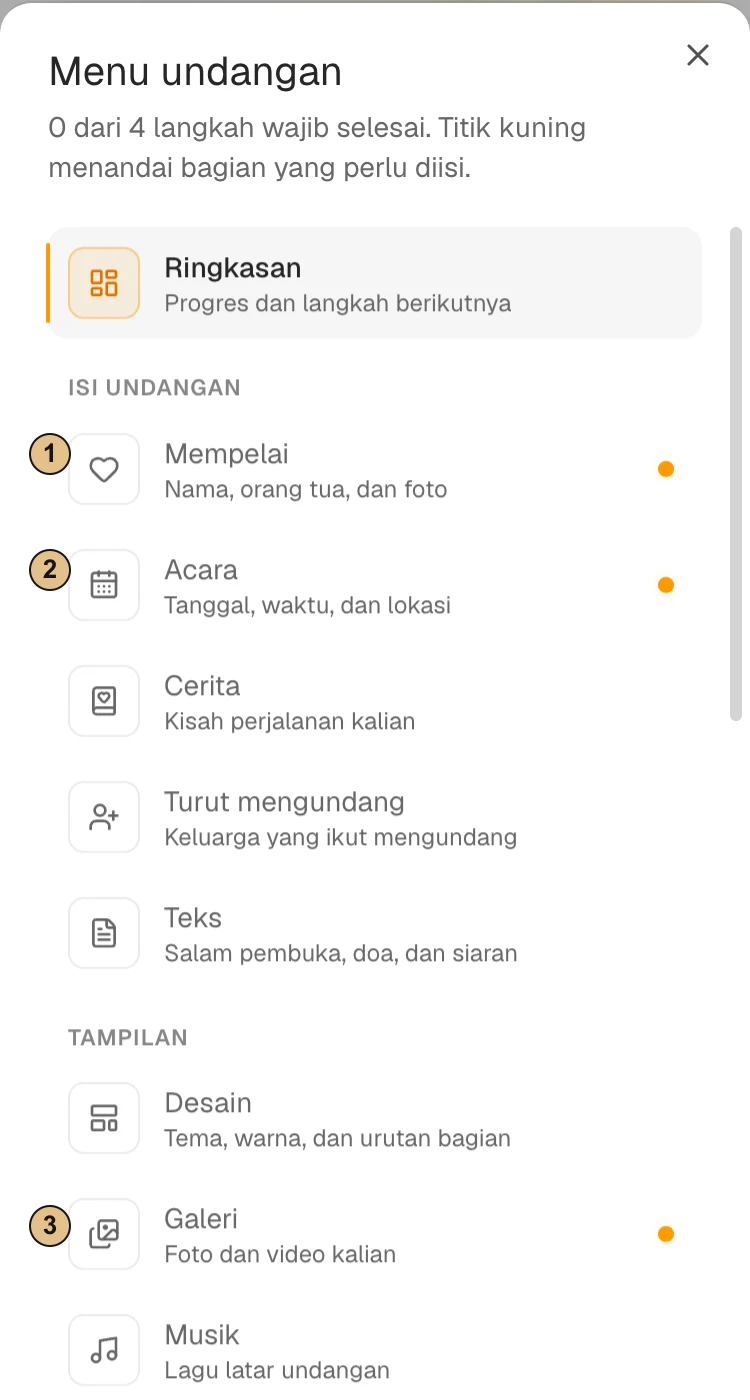
- Di atas isi halaman, cari tombol yang menampilkan nama bagian saat ini, misalnya Ringkasan, beserta lingkaran progres dan ikon panah atas-bawah.
- Ketuk tombol tersebut untuk membuka Menu undangan.
- Pilih Mempelai untuk memulai pengisian. Nanti gunakan cara yang sama untuk membuka Acara, Galeri, Cerita, Desain, atau Bagikan. Kalian juga bisa mengetuk baris Isi data mempelai pada checklist Ringkasan.
Berhasil jika: judul halaman berubah menjadi Mempelai, dengan kartu Mempelai pria dan Mempelai wanita.
Di HP, status simpan berada pada bar bawah. Untuk isian yang mendukung simpan otomatis, tunggu Menyimpan… berubah menjadi Disimpan. Jika masih Belum disimpan, ketuk Simpan bila muncul. Jika ada Periksa isian, perbaiki kolom yang ditandai lalu gunakan Coba lagi. Acara baru dan perubahan desain memiliki tombol tersendiri, dijelaskan pada langkah 5 dan 7.
4. Isi nama kedua mempelai
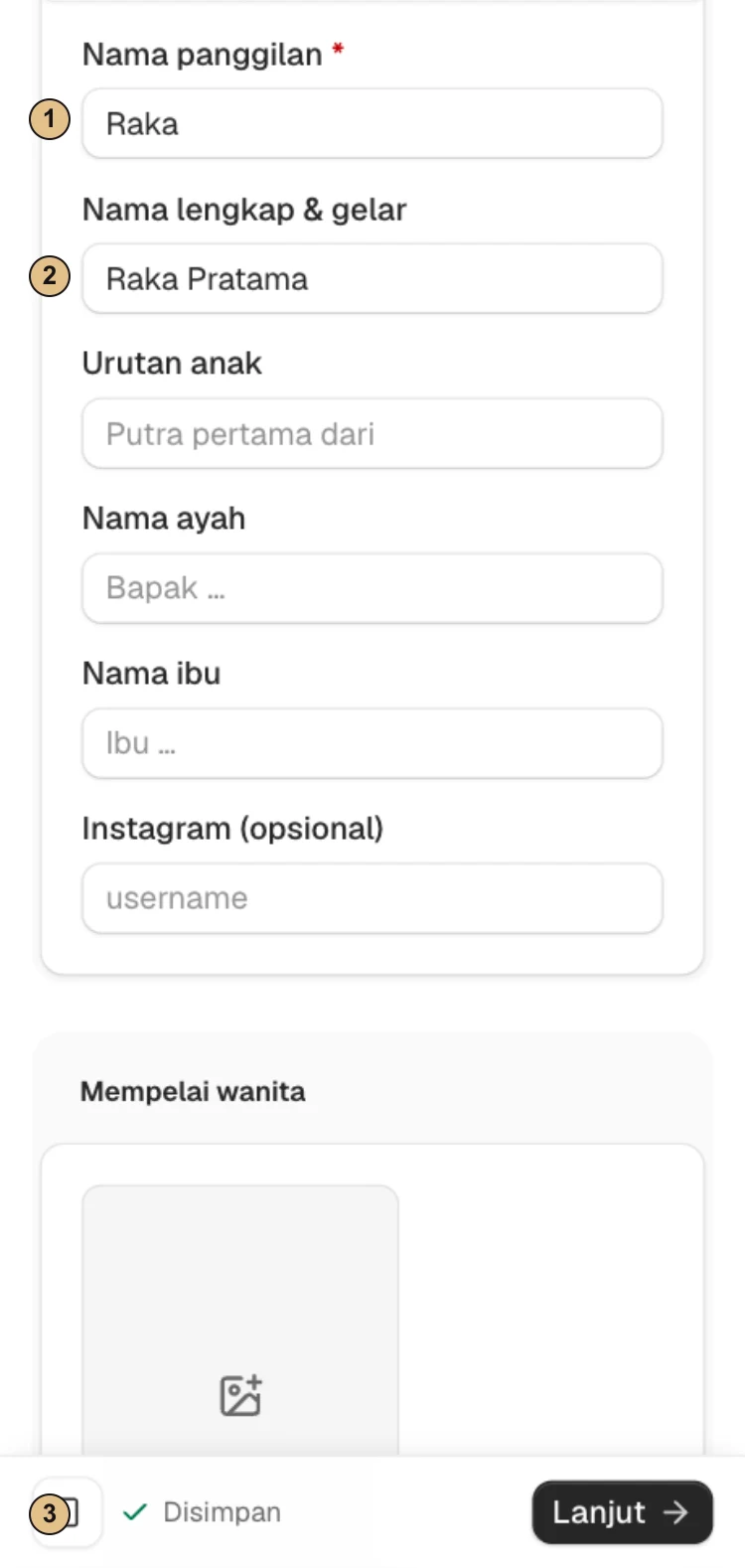
- Pada kartu Mempelai pria, isi Nama panggilan dengan
Rakadan Nama lengkap & gelar sesuai nama lengkapnya. - Pada Mempelai wanita, isi Nama panggilan dengan
Salsadan lengkapi nama lengkapnya. Teks contoh berwarna samar pada kolom bukan data yang sudah tersimpan; kalian tetap perlu mengetik. - Lengkapi Urutan anak, Nama ayah, dan Nama ibu jika ingin ditampilkan. Instagram (opsional) serta foto mempelai boleh dilewati dahulu.
- Setelah mengisi kedua kartu, tunggu status Disimpan pada bar bawah. Periksa kembali ejaannya sebelum berpindah menu.
Berhasil jika: kedua nama panggilan tetap terisi saat halaman Mempelai dibuka kembali, dan langkah Isi data mempelai pada Ringkasan sudah bertanda selesai.
5. Tambahkan akad dan resepsi sebagai dua acara
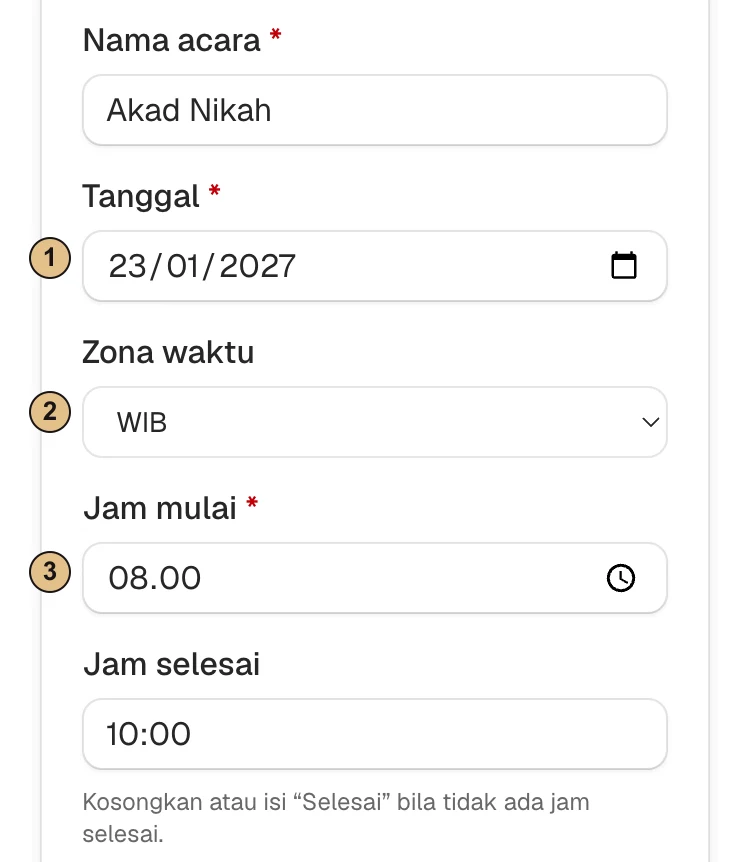
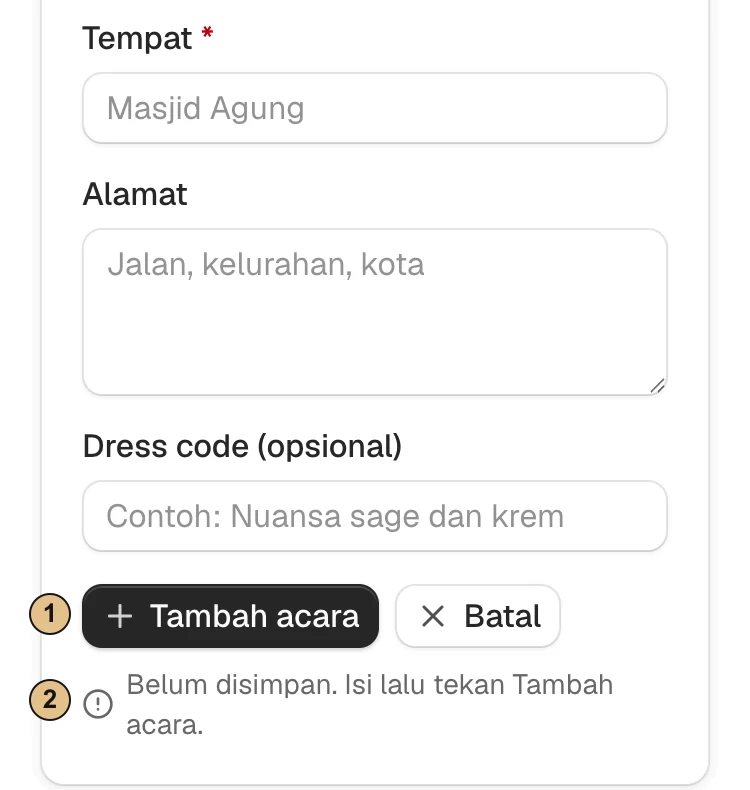
- Buka Menu undangan → Acara. Pada halaman Acara & lokasi, form acara pertama langsung tersedia. Jika form belum terbuka, ketuk Tambah acara.
- Pilih jenis Akad Nikah sebelum mengisi kolom, lalu periksa Nama acara. Mengganti jenis acara setelah mengetik akan mereset form. Untuk contoh ini, gunakan
Akad Nikah. Jam bawaan perlu kalian sesuaikan dengan jadwal sebenarnya. - Isi Tanggal, lalu pilih Zona waktu yang sesuai lokasi: WIB, WITA, atau WIT. Jangan melewati kolom ini. Misalnya, acara di Bandung memakai WIB, bukan WITA.
- Isi Jam mulai, misalnya
08:00, dan Jam selesai, misalnya10:00. Jam selesai boleh dikosongkan atau diisiSelesaibila tidak ditentukan. - Isi Tempat (wajib) dengan nama lokasi dan Alamat dengan alamat lengkap yang benar. Dress code (opsional) boleh dikosongkan. Jika memakai peta, isi Link Google Maps atau pilih lokasi melalui pencarian peta yang tersedia; tombol peta untuk tamu memerlukan Basic atau paket di atasnya.
- Ketuk Tambah acara pada bagian bawah form. Tunggu sampai acara muncul sebagai kartu dalam daftar; jangan berhenti hanya karena semua kolom terlihat terisi.
- Untuk resepsi, ketuk Tambah acara lagi, pilih Resepsi, lalu ulangi pengisian. Gunakan jam resepsi sendiri, misalnya
11:00–14:00, dan periksa lagi tanggal, zona waktu, serta lokasinya. Ketuk Tambah acara untuk menyimpan acara kedua.
Berhasil jika: terlihat dua kartu, Akad Nikah dan Resepsi, masing-masing dengan tanggal, jam, zona waktu, dan tempat yang benar. Jika hanya ada satu sesi acara, cukup buat satu kartu yang sesuai.
Untuk mengoreksi acara yang sudah tersimpan, gunakan Ubah atau ikon pensil pada kartunya. Perubahan acara yang sudah ada tersimpan otomatis; ini berbeda dari penambahan acara baru.
6. Tambahkan foto dan cerita jika diperlukan
Untuk foto:
- Buka Menu undangan → Galeri. Judul halamannya Foto & galeri.
- Pada bagian Foto sampul, ketuk Tambah foto. Di jendela pemilih, buka tab Unggah, ketuk Pilih foto dari perangkat, lalu pilih foto dari HP.
- Tunggu unggahan selesai dan foto muncul sebagai thumbnail pada bagian Foto sampul. Jika memakai file yang sudah ada, buka tab Koleksi, pilih fotonya, lalu ketuk Pakai.
- Ulangi pada bagian Galeri jika ingin menampilkan kumpulan foto. Foto sampul dan Galeri merupakan bagian terpisah: sampul bisa memuat hingga empat foto, sementara galeri Gratis hingga tiga foto.
Untuk cerita, buka Menu undangan → Cerita, ketuk Tambah cerita, lalu isi Tahun, Judul, dan Cerita. Contohnya, Tahun 2023, Judul Awal bertemu, dan beberapa kalimat tentang pertemuan kalian. Tunggu Disimpan sebelum berpindah bagian.
Berhasil jika: thumbnail foto muncul di bagian yang dipilih, dan cerita yang ditambahkan tetap ada saat halaman dibuka kembali. Jika belum ingin memakai foto atau cerita, lanjutkan ke langkah berikutnya.
7. Jika mengganti desain, publikasikan perubahannya
Jika tetap memakai desain yang dipilih pada langkah 2, lewati langkah ini.
- Buka Menu undangan → Desain. Jika memakai Layar penuh dan yang terlihat hanya pratinjau, pilih tab Atur.
- Pilih desain atau variasi palet yang diinginkan. Jika muncul konfirmasi pergantian desain, baca keterangannya sebelum melanjutkan.
- Tunggu penyimpanan draf selesai, lalu ketuk Publikasikan perubahan. Di HP, tombol ini dapat tampil sebagai ikon pesawat kertas di bagian atas tanpa teks.
- Jika editor memenuhi layar, gunakan ikon perkecil di kiri atas, berlabel Keluar, untuk kembali ke tampilan editor biasa.
Berhasil jika: setelah proses selesai, tombol Publikasikan perubahan atau ikon pesawat kertas menjadi tidak aktif. Di mode Layar penuh, statusnya tertulis Sama dengan yang dilihat tamu, bukan Draf belum dipublikasikan. Menyimpan draf desain belum sama dengan menerapkannya ke tampilan tamu.
8. Buka pratinjau dan periksa isi
- Di editor biasa, ketuk Pratinjau di bagian atas untuk membukanya di tab baru. Setelah memeriksa hasil, kembali ke tab editor untuk melanjutkan. Alternatifnya, ketuk ikon HP pada bar bawah untuk membuka panel Pratinjau undangan.
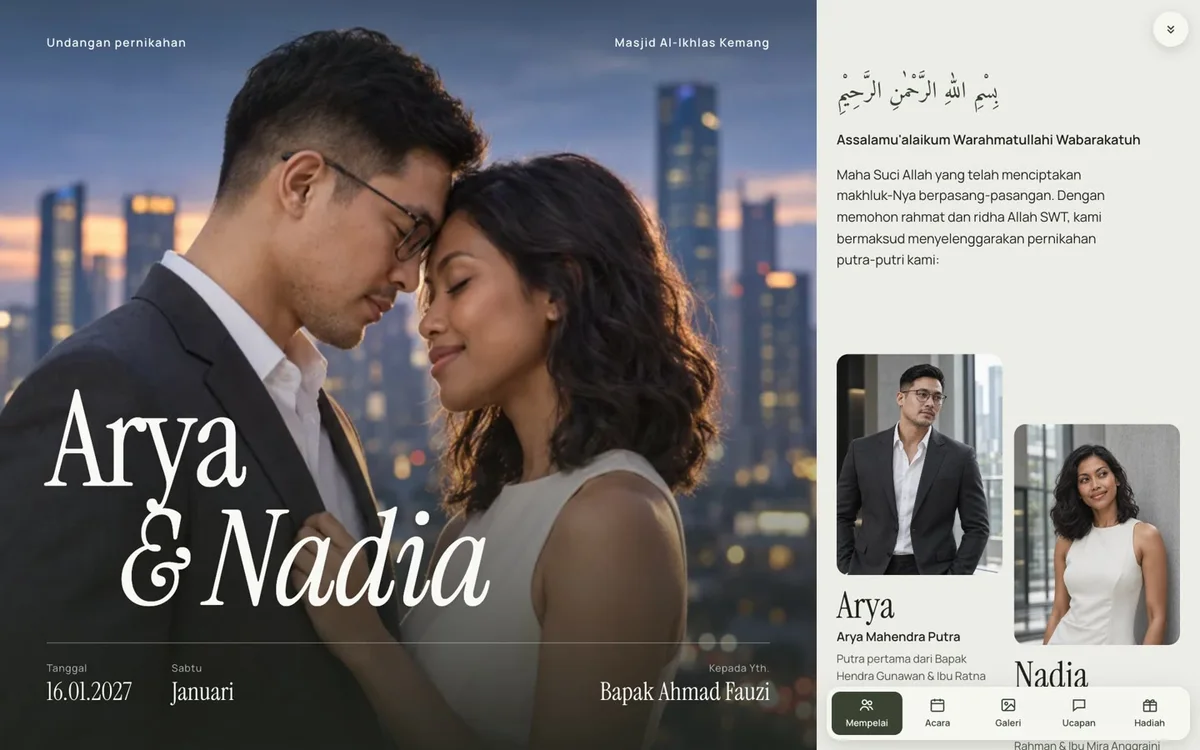
- Buka undangannya, lalu cari nama mempelai dan kedua acara yang tadi kalian isi.
- Cocokkan tanggal, jam, zona waktu, tempat, serta pemotongan foto. Jika ada kesalahan, kembali ke menu bagian terkait, perbaiki, dan tunggu penyimpanannya selesai.
- Buka pratinjau kembali untuk memastikan perbaikannya sudah terlihat.
Berhasil jika: undangan menampilkan data kalian dengan benar. Pratinjau masih dapat memakai nama penerima contoh Nama Tamu; sapaan penerima sebenarnya dibuat pada langkah 10.
9. Terbitkan ketika undangan siap dibagikan
- Kembali ke editor biasa atau Ringkasan, lalu ketuk Terbitkan.
- Jika muncul Lengkapi dulu sebelum terbit, ketuk Lengkapi sekarang, isi nama panggilan kedua mempelai atau acara yang masih kurang, lalu coba terbitkan lagi.
- Jika galeri kosong, muncul Terbitkan tanpa foto? Pilih Terbitkan sekarang jika memang ingin melanjutkan tanpa foto; jika belum, kembali dan unggah foto dahulu.
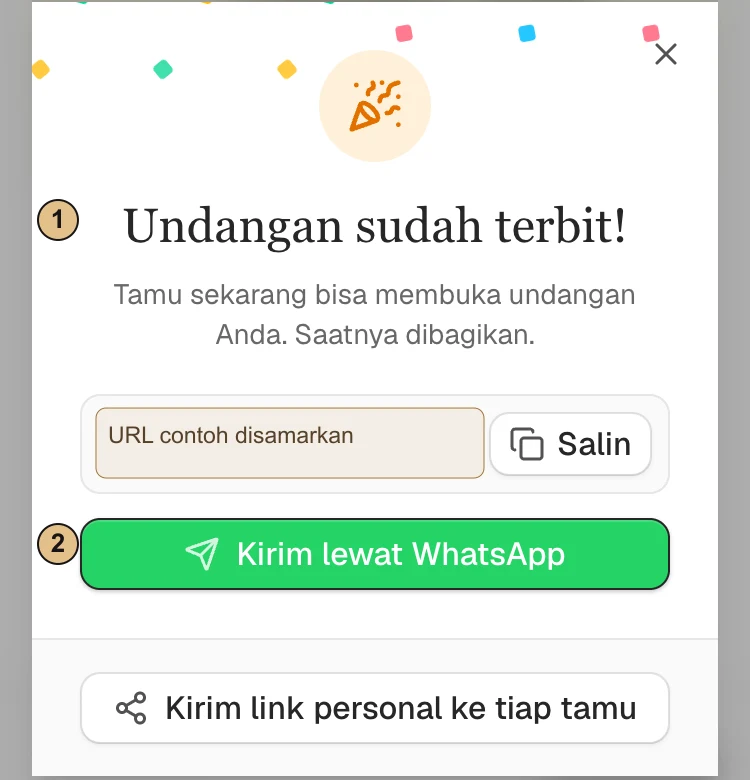
- Tunggu dialog Undangan sudah terbit!. Periksa link yang ditampilkan. Tombol utama di editor kini menjadi Bagikan.
Berhasil jika: undangan sudah terbit dan link publiknya dapat dibuka oleh penerima. Untuk Gratis, masa tiga hari mulai dihitung dari penerbitan ini. Jangan menerbitkan jauh sebelum jadwal pengiriman jika membutuhkan link tetap aktif saat acara.
10. Buat sapaan tamu, salin link, dan uji sebelum kirim
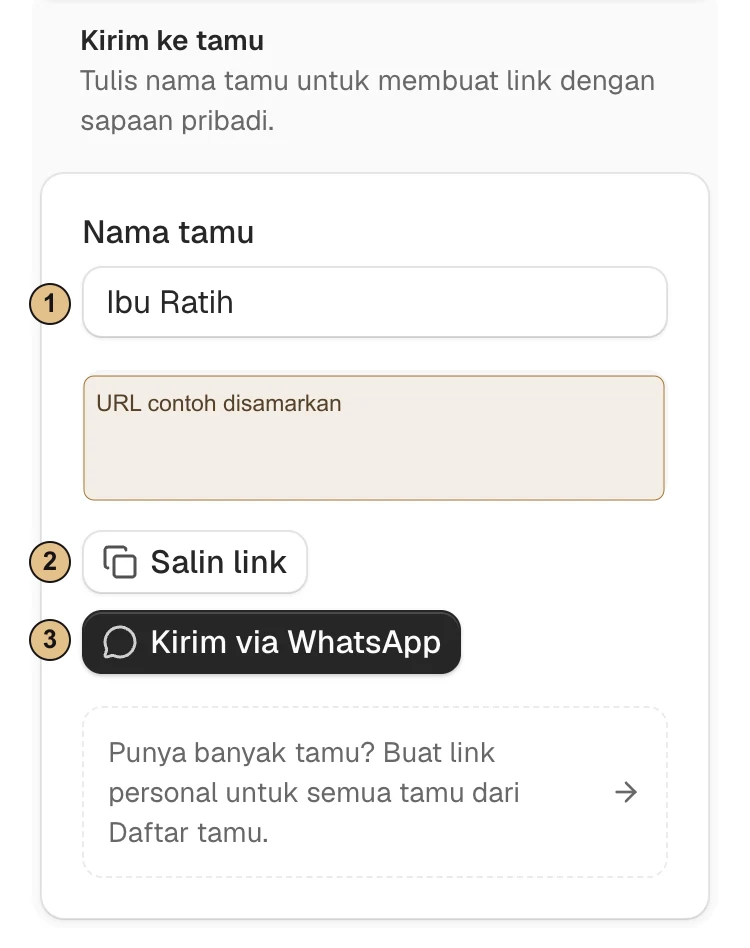
- Buka Bagikan, lalu cari kartu Kirim ke tamu.
- Isi Nama tamu, misalnya
Ibu Ratih. Periksa link yang ditampilkan setelah nama diisi. Link nama memakai?to=untuk menampilkan sapaan penerima. - Ketuk Salin link, atau gunakan Kirim via WhatsApp untuk membuka pesan pengantar. Kirim percobaan kepada diri sendiri dahulu.
- Buka link percobaan di HP lain atau jendela samaran browser, bukan melalui akun editor. Pastikan sapaan Ibu Ratih muncul dan isi acara dapat dibuka.
- Kembali ke Bagikan, ganti Nama tamu untuk penerima berikutnya, lalu salin link baru. Gunakan contoh pesan WhatsApp agar pengantarnya sesuai hubungan kalian.
Berhasil jika: link publik dapat dibuka tanpa akun pengelola, sapaan sesuai penerima, serta nama, waktu, dan lokasi acara sudah benar. Bagikan link dari kartu Kirim ke tamu, bukan alamat pratinjau editor.
Link nama tidak sama dengan link personal RSVP. Jika menggunakan Premium dan membutuhkan konfirmasi yang terhubung ke daftar tamu, gunakan link dari Daftar tamu; pelajari panduan RSVP dan daftar tamu. Periksa juga Pratinjau di WhatsApp pada halaman Bagikan sebelum pengiriman berikutnya.
Jika belum berhasil
- Link sudah dipakai: kembali ke kolom Link undangan, pilih variasi lain, dan tunggu Link tersedia. sebelum membuat undangan.
- Isian tidak tersimpan: periksa status di bar bawah, perbaiki kolom yang ditandai, lalu ketuk Simpan atau Coba lagi jika muncul.
- Acara belum terlihat: pastikan kalian sudah menekan Tambah acara pada form dan kartu acaranya muncul.
- Desain pada link publik masih lama: buka Desain dan gunakan Publikasikan perubahan, lalu periksa lagi link publik.
- Jam berbeda dari yang dimaksud: periksa Zona waktu pada setiap acara, bukan hanya angka jamnya.
- Link belum dapat dibuka tamu: periksa apakah undangan masih draf atau masa aktifnya sudah berakhir.
Sebelum mengirim ke seluruh penerima, lakukan satu pemeriksaan terakhir bersama pasangan memakai checklist undangan digital.